
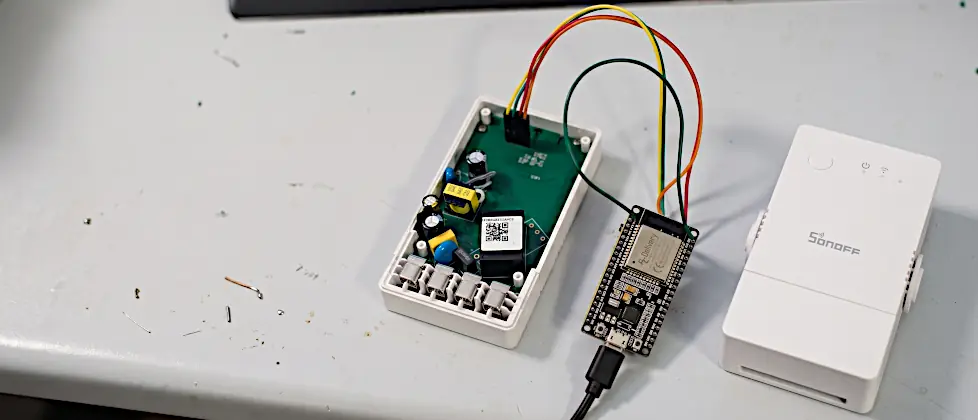
Sonoff POWR316 mit Tasmota: Diese Kombination nutze ich für die Verbrauchsmessung meiner Klimaanlage. Den Sonoff POWR316 mit Tasmota zu flashen, klingt nach einer Sache von zehn Minuten. Bei mir wurde ein ganzer Nachmittag daraus. Der POWR316, auch als Sonoff POW Origin bekannt, hat einen ESP32 an Bord und verhält sich beim Flashen anders als die älteren Sonoff-Geräte mit ESP8266. In diesem Artikel zeige ich Dir, welche Fehler bei mir aufgetreten sind, was sie bedeuten und mit welchem Weg es am Ende zuverlässig geklappt hat: mit einem ESP32-Devboard als USB-Seriell-Adapter und dem Espressif-Flasher esptool-js.
tasmota32-DE.factory.bin an Adresse 0x0 schreibst. Der häufigste Stolperstein ist die Stromversorgung: Viele USB-TTL-Adapter liefern für den ESP32 zu wenig Strom. Bei mir hat ein ESP32-Devboard als Programmer zusammen mit dem Flasher esptool-js zuverlässig funktioniert.Getestet im Oktober 2026 mit: Sonoff POWR316 (ESP32-D0WD-V3, 4 MB Flash), Tasmota 16.0.0 (tasmota32-DE), ESP32-WROOM-32-Devboard mit CP2102-Chip, esptool-js im Browser Chrome unter Windows.
Warum ich auf Sonoff POWR316 Tasmota setze
Ich baue mein Smart Home Schritt für Schritt aus. Diesmal will ich den Stromverbrauch meiner Split-Klimaanlage messen. Ich will wissen, was das Gerät im Sommer beim Kühlen und in der Übergangszeit beim Heizen tatsächlich verbraucht, und die Werte in meinem Smart-Home-System auswerten.
Für solche Aufgaben setze ich gern auf Sonoff. Die Geräte sind preiswert, lassen sich einfach einbinden und gut auf einer Hutschiene montieren. Der POWR316 schaltet bis 16 A und misst dabei Spannung, Strom, Leistung und Energie. Für eine Klimaanlage passt das gut.
Mit der Originalfirmware hängen die Geräte allerdings an der eWeLink-Cloud. Ich möchte meine Geräte lokal steuern, ohne Umweg über einen Server im Ausland. Deshalb kommt bei mir auf jedes Sonoff-Gerät Tasmota. Tasmota ist eine freie Open-Source-Firmware für ESP-Chips. Sie bringt ein eigenes Webinterface mit, spricht MQTT und lässt sich neben meiner Lösung auf OpenCCU-Basis auch in Home Assistant, ioBroker, openHAB oder FHEM einbinden.
Leider ist es fast jedes Mal dasselbe: Wenn ich eine Erweiterung plane, gibt es eine neue Sonoff-Generation, und das Flashen funktioniert ein bisschen anders als beim letzten Mal. Damit Du nicht so lange herumprobieren musst wie ich, habe ich alles mitdokumentiert.
Was steckt im Sonoff POWR316?
Bevor Du loslegst, solltest Du wissen, mit welcher Hardware Du es zu tun hast. Mein Gerät hat esptool-js beim Flashen so ausgelesen:
| Eigenschaft | Wert |
|---|---|
| Chip | ESP32-D0WD-V3 (Revision 3) |
| Kerne / Takt | Dual Core, 240 MHz |
| Funk | WLAN und Bluetooth |
| Flash-Speicher | 4 MB, Modus DIO |
| Passende Tasmota-Variante | tasmota32 (bei mir tasmota32-DE) |
Wichtig ist der Unterschied zum ESP8266: Der ESP32 braucht beim Start und vor allem beim Einschalten des WLANs deutlich mehr Strom, kurzzeitig 300 bis 500 mA. Genau das wurde mir zum Verhängnis, dazu gleich mehr.
Prüfe beim ersten Verbindungsaufbau, welchen Chip der Flasher meldet. Steht dort „Dual Core“, nimmst Du die normale Variante tasmota32. Nur bei einem Single-Core-Chip (ESP32-SOLO1) brauchst Du tasmota32solo1. Sonoff wechselt die Chips gelegentlich zwischen Hardware-Revisionen.
Sicherheit zuerst: Niemals an 230 Volt flashen
Der POWR316 ist ein Gerät für Netzspannung. Solange das Gehäuse offen ist, darf er auf keinen Fall an 230 V hängen. Beim Flashen versorgst Du ihn ausschließlich über die 3,3 V des Adapters. Hängt er gleichzeitig am Stromnetz, ist das lebensgefährlich und kann Deinen Rechner zerstören.
Achte außerdem darauf, dass an RX und TX nur 3,3 V anliegen. Viele USB-TTL-Adapter haben einen Jumper für 5 V und 3,3 V. Steht er auf 5 V, liegen auch an den Datenleitungen 5 V an, und das verträgt der ESP32 nicht.
Das brauchst Du zum Flashen
- einen Sonoff POWR316 (geöffnet, ohne Netzanschluss)
- ein ESP32-Devboard (z. B. ESP32-WROOM-32 DevKit) oder einen USB-Seriell-Adapter mit kräftiger 3,3-V-Versorgung
- eine vierpolige Stiftleiste und fünf kurze Kabel
- einen Lötkolben (sehr empfehlenswert)
- den Browser Chrome oder Edge, denn nur diese unterstützen Web Serial
- die Firmware-Datei
tasmota32-DE.factory.binvom offiziellen Tasmota-Server - optional ein Multimeter, um die Spannung zu prüfen
Diese Fehler sind mir begegnet – auf einen Blick
Bevor ich ins Detail gehe, hier die Übersicht. Wenn Du gerade selbst vor einer dieser Meldungen sitzt, findest Du so schnell die passende Stelle im Artikel.
| Meldung | Ursache | Lösung |
|---|---|---|
| Couldn’t sync to ESP | ESP32 antwortet nicht: kein Flash-Modus, RX/TX falsch oder zu wenig Strom | stärkere Stromversorgung, Taste beim Einschalten halten |
| Invalid head of packet (0x65) | ESP32 sendet normalen Starttext statt Bootloader-Antwort | Flash-Modus erzwingen, Taste gedrückt halten |
| Endloses POWERON_RESET | Spannung bricht ein | Devboard oder externe 3,3-V-Quelle, Stiftleiste einlöten |
| invalid header: 0x20202020 | kein gültiger Bootloader im Flash | mit esptool-js löschen und neu flashen, Prüfsumme kontrollieren |
| Neustart direkt nach „WifiManager aktiv“ | WLAN-Start braucht mehr Strom, als USB liefert | Sonoff zusammenbauen und über sein eigenes Netzteil starten |
Mein erster Versuch mit dem USB-TTL-Adapter
Ich habe es zuerst klassisch versucht: mit meinem USB-TTL-Adapter mit CH340-Chip. Angeschlossen hatte ich 3V3, GND und RX/TX gekreuzt, also TX vom Adapter an RX vom Sonoff und umgekehrt. Dann habe ich den Tasmota Web Installer geöffnet, meine Firmware-Datei ausgewählt, die Taste am Sonoff gedrückt, USB eingesteckt, den Port gewählt und auf Installieren geklickt.
Ergebnis: ein Fehler. Das Gleiche mit einem zweiten Adapter mit FTDI-Chip. Auch das Tauschen von RX und TX hat nichts geändert.
Fehler 1: „Couldn’t sync to ESP“
Die Meldung lautete:
Failed to enter bootloader mode: Couldn't sync to ESP.
Try resetting manually. Last error: Sync timeout or abandoned
Erst dachte ich, die Verbindung stünde, denn der Installer zeigte nach dem Klick auf „Connect“ ein Device Dashboard an. Das bedeutet aber nur, dass der COM-Port des Adapters geöffnet wurde. Ob der ESP32 dahinter antwortet, sagt es nicht aus.
„Couldn’t sync to ESP“ bedeutet, dass der ESP32 überhaupt nicht antwortet. Die üblichen Ursachen sind:
- Der ESP32 ist nicht im Flash-Modus, weil die Taste nicht beim Einschalten gedrückt war.
- RX und TX sind falsch verbunden.
- Die Stromversorgung reicht nicht aus.
Bei mir war es die Stromversorgung. Ein FTDI-Adapter mit dem Chip FT232RL liefert am 3,3-V-Pin laut Datenblatt nur etwa 50 mA. Auch viele CH340-Adapter schaffen nicht viel mehr. Für einen ESP32 ist das zu wenig. Die Spannung bricht ein, und der Chip startet gar nicht richtig.
Die Lösung: Ein ESP32-Devboard als Programmer
Ein ESP32- oder ESP8266-Devboard hat zwei Dinge an Bord, die ich gebraucht habe: einen USB-Seriell-Chip (bei mir ein CP2102) und einen kräftigen 3,3-V-Spannungsregler, der deutlich mehr Strom liefert als ein billiger Adapter.
Der Trick: Du legst den Pin EN des Devboards fest auf GND. Damit bleibt der ESP32 auf dem Devboard dauerhaft im Reset und stört nicht. Übrig bleibt der USB-Seriell-Chip, der jetzt direkt mit dem Sonoff spricht. Bei einem ESP8266-Board wie dem NodeMCU heißt der Pin RST.
Die Verkabelung
| ESP32-Devboard | Sonoff POWR316 |
|---|---|
| EN | auf GND am Devboard legen |
| 3V3 | 3V3 |
| GND | GND |
| TX0 (GPIO1) | TX |
| RX0 (GPIO3) | RX |
Ja, Du liest richtig: Hier wird nicht gekreuzt, sondern TX an TX und RX an RX. Die Beschriftung auf dem Devboard bezieht sich auf den eigenen ESP32. Der USB-Chip sendet auf dessen RX-Leitung. Wenn Du den eigenen ESP32 still legst, ergibt sich deshalb eine 1:1-Verbindung. Sollte es so nicht klappen, tausche die beiden Leitungen probeweise. Kaputt gehen kann dabei nichts.
Auf den üblichen ESP32-WROOM-32-Devboards (DOIT DevKit V1 oder ESP32-DevKitC) findest Du TX0 und RX0 nebeneinander zwischen den Pins D22 und D21. EN sitzt auf der anderen Seite ganz oben neben 3V3.
Ich löte immer eine Stiftleiste in meine Sonoff-Geräte ein. Viele stecken die Kabel nur lose an, aber das erhöht die Fehleranfälligkeit massiv. Ein Wackelkontakt an 3V3 oder GND führt zu genau den Fehlern, die ich Dir hier beschreibe, und kostet unnötig Zeit.
Fehler 2: „Invalid head of packet (0x65)“
Mit dem Devboard kam eine neue Meldung:
Failed to enter bootloader mode: Invalid head of packet (0x65)Das war ein Fortschritt, denn jetzt kamen Daten an. 0x65 ist das Zeichen „e“. Der Installer erhielt also normalen Text statt einer Antwort vom Bootloader. Das ist typisch für den Anfang der ESP32-Startmeldung ets Jul 29 2019 …. Der ESP32 lief also, aber nicht im Flash-Modus.
Die Konsole hilft beim Verstehen
Richtig weitergekommen bin ich erst, als ich mir die Ausgabe des Sonoff in der Konsole angesehen habe. Im Web Installer findest Du sie unter „Logs & Console“. Dort stand diese Zeile, immer wieder:
rst:0x1 (POWERON_RESET),boot:0x13 (SPI_FAST_FLASH_BOOT)Diese Zeile verrät zwei Dinge:
- boot:0x13 bedeutet: Der ESP32 startet normal aus dem Flash. Für den Flash-Modus müsste dort boot:0x3 (DOWNLOAD_BOOT) und danach „waiting for download“ stehen.
- POWERON_RESET in einer Endlosschleife bedeutet: Die Spannung bricht so weit ein, dass der Chip komplett neu startet.
| Meldung in der Konsole | Bedeutung |
|---|---|
| keine Ausgabe | keine Verbindung: Verkabelung oder Strom prüfen |
| boot:0x13 (SPI_FAST_FLASH_BOOT) | normaler Start, kein Flash-Modus |
| boot:0x3 (DOWNLOAD_BOOT) / waiting for download | Flash-Modus aktiv, Du kannst flashen |
| ständiges POWERON_RESET oder abgehackte Zeilen | Stromversorgung bricht ein |
| invalid header: 0x… | kein gültiger Bootloader im Flash |
Der entscheidende Kniff: Die Taste nicht loslassen
Die Lösung für den Flash-Modus war am Ende simpel. Ich habe die Taste am Sonoff während des gesamten Flash-Vorgangs gedrückt gehalten, vom Einstecken des USB-Kabels bis zur Meldung, dass die Installation abgeschlossen ist.
Der Hintergrund: Die Taste zieht den Pin GPIO0 auf Masse. Nur wenn das beim Einschalten passiert, startet der ESP32 im Flash-Modus. Mein Adapter hat außerdem keine DTR- und RTS-Leitungen zum Sonoff. Der Flasher kann den ESP32 deshalb nicht selbst neu starten und in den Bootloader schicken. Startet der Chip zwischendurch neu, etwa durch einen kurzen Spannungseinbruch, landet er ohne gedrückte Taste wieder im normalen Modus, und die Verbindung reißt ab.
Fehler 3: „invalid header: 0x20202020“
Der Web Installer meldete jetzt „fertig“. Ich habe den Sonoff ohne gedrückte Taste neu gestartet und in der Konsole nur das gesehen:
invalid header: 0x20202020
invalid header: 0x20202020
ets Jul 29 2019 12:21:46
rst:0x10 (RTCWDT_RTC_RESET),boot:0x13 (SPI_FAST_FLASH_BOOT)
„Invalid header“ bedeutet, dass der ESP32 an der Stelle im Flash, wo sein Bootloader liegen sollte, keinen gültigen Code findet. 0x20 ist das Leerzeichen. Dort stand also Text statt Firmware. Dafür gibt es zwei mögliche Ursachen:
- Die Firmware-Datei ist kaputt. Das passiert gern, wenn man auf GitHub per „Link speichern unter“ die HTML-Seite statt der echten Datei herunterlädt. Eine echte
tasmota32-DE.factory.binist etwa 3 MB groß. Meine Datei hatte die richtige Größe. - Der Schreibvorgang ist nicht sauber durchgelaufen, ohne dass der Installer es bemerkt hat.
Auch ein zweiter Versuch mit der Online-Firmware aus dem Web Installer brachte keine Besserung. Die Konsole zeigte danach abgehackte Startmeldungen, ein deutliches Zeichen für eine instabile Stromversorgung. Welche der beiden Ursachen es genau war, ließ sich nicht mehr klären. Der nächste Schritt hat das Problem aber zuverlässig gelöst.
Der Sonoff geht durch fehlgeschlagene Flash-Versuche nicht kaputt. Der Bootloader im ROM des ESP32 lässt sich nicht überschreiben, Du kannst also jederzeit neu flashen.
Der Weg, der funktioniert hat: esptool-js von Espressif
Der Durchbruch kam mit esptool-js, dem Web-Flasher des ESP32-Herstellers Espressif. Er läuft wie der Tasmota Web Installer direkt im Browser, zeigt aber ein ausführliches Protokoll. Vor allem prüft er am Ende per Prüfsumme, ob die Daten wirklich korrekt im Flash angekommen sind.
Schritt für Schritt: Sonoff POWR316 mit esptool-js flashen
- Verkabele das ESP32-Devboard wie oben beschrieben (EN auf GND).
- Halte die Taste am Sonoff gedrückt und stecke dann das Devboard per USB in den Rechner.
- Öffne espressif.github.io/esptool-js in Chrome oder Edge.
- Stelle die Baudrate auf 115200 und klicke auf „Connect“. Wähle den COM-Port des Devboards.
- Prüfe das Protokoll: Dort sollten „Chip is ESP32-D0WD-V3“ und die Flash-ID stehen.
- Klicke auf „Erase Flash“ und warte, bis der Vorgang abgeschlossen ist.
- Trage als Flash Address 0x0 ein und wähle die Datei
tasmota32-DE.factory.bin. - Klicke auf „Program“. Halte die Taste weiter gedrückt und bewege nichts.
- Warte, bis im Protokoll „Hash of data verified.“ steht.
- USB abziehen, Taste loslassen.
Bei mir sah das Ende des Protokolls so aus:
Wrote 3153024 bytes (1964023 compressed) at 0x0 in 181.571 seconds.
File  md5: 67622a083788b5ec91a4657ada1e0627
Flash md5: 67622a083788b5ec91a4657ada1e0627
Hash of data verified.
Die beiden MD5-Prüfsummen sind identisch. Damit ist sicher, dass die Firmware Byte für Byte korrekt im Speicher liegt. Bei 115200 Baud dauert der Vorgang rund drei Minuten. Das ist langsam, aber stabil.
Die Zeile „Hard resetting via RTS pin…“ am Ende kannst Du ignorieren. Ohne angeschlossene RTS-Leitung passiert dabei nichts. Den Neustart erledigst Du selbst, indem Du USB kurz abziehst.
.factory.bin an Adresse 0x0 schreiben. Erst wenn „Hash of data verified“ im Protokoll steht, ist die Firmware sicher korrekt im Speicher.Und die Originalfirmware?
Mit dem Löschen des Flash-Speichers ist die eWeLink-Firmware weg. Einen Weg zurück gibt es dann nur über ein vorher angelegtes Backup. Wer sich die Option offenhalten will, liest den Speicher vor dem Löschen mit dem Kommandozeilen-Tool esptool aus, zum Beispiel mit esptool.py read_flash 0 0x400000 backup.bin. Ich habe darauf verzichtet, weil ich die Cloud-Firmware ohnehin nicht mehr nutzen will.
Tasmota startet, aber kein WLAN erscheint
Nach dem Flashen habe ich den Sonoff ohne Taste neu gestartet. Die Konsole zeigte jetzt endlich Tasmota:
00:00:00.002 HDW: ESP32-D0WD-V3 v3.1
00:00:01.403 Projekt tasmota - Tasmota Version 16.0.0(release-tasmota32)
00:00:01.813 WIF: WifiManager aktiv für 3 Minuten
ets Jul 29 2019 12:21:46
rst:0x1 (POWERON_RESET),boot:0x13 (SPI_FAST_FLASH_BOOT)
Tasmota lief also. Doch genau in dem Moment, in dem es das WLAN einschalten wollte, startete der ESP32 wieder neu. Das WLAN-Funkmodul braucht beim Einschalten am meisten Strom, und das schafft auch das Devboard über USB nicht mehr. Zum Flashen genügt die Versorgung, für den WLAN-Betrieb nicht.
Die Meldungen QPC: Count und FRC: Some settings have been reset sind dabei harmlos. Tasmota zählt schnelle Neustarts mit und setzt nach mehreren davon die Einstellungen zurück. Bei einem frisch geflashten Gerät geht nichts verloren.
Die Lösung: Der Sonoff braucht sein eigenes Netzteil
- Alle Kabel zum Devboard entfernen.
- Den Sonoff vollständig zusammenbauen und das Gehäuse schließen.
- Den Sonoff ganz normal an 230 V anschließen.
- Mit dem Smartphone nach dem WLAN tasmota-XXXXXX-XXXX suchen und verbinden.
- Falls sich die Anmeldeseite nicht automatisch öffnet, im Browser 192.168.4.1 aufrufen.
- Das eigene WLAN auswählen, Passwort eingeben, speichern.
Danach verbindet sich der Sonoff mit Deinem Heimnetz. Die IP-Adresse findest Du in der Geräteliste Deines Routers.
Den Hotspot bietet Tasmota nur drei Minuten lang an. Hast Du ihn verpasst, trenne den Sonoff kurz vom Strom und schließe ihn wieder an.
Wenn Tasmota bei Dir über den Programmer stabil läuft, kannst Du das WLAN alternativ direkt in der Konsole eintragen:
Backlog SSID1 DeinWLAN; Password1 DeinPasswortSonoff POWR316 Tasmota Template einrichten
Nach dem ersten Start weiß Tasmota noch nicht, an welchen Pins Relais, Taste, LEDs und der Energiemesschip hängen. Dafür brauchst Du ein Template. Bei meinem POWR316 funktioniert dieses:
{"NAME":"Sonoff POWR316","GPIO":[32,0,0,0,0,576,0,0,0,224,0,0,3104,0,320,0,0,0,0,0,0,0,0,0,0,0,0,0,0,0,0,0,0,0,0,0],"FLAG":0,"BASE":1}Das Template legt die Taste, das Relais, die beiden Status-LEDs und den Empfangspin für den Energiemesschip fest. So spielst Du es ein:
- Öffne das Webinterface des Sonoff über seine IP-Adresse.
- Gehe zu Werkzeuge → Konsole.
- Gib
Template, ein Leerzeichen und dahinter das komplette Template ein und bestätige mit Enter. - Gib anschließend
Module 0ein. Damit aktivierst Du das Template, und der Sonoff startet neu. - Nach dem Neustart zeigt die Startseite die Schaltfläche für das Relais und die Messwerte für Spannung, Strom, Leistung und Energie.
Weitere Templates für andere Geräte findest Du in der Tasmota-Template-Datenbank von blakadder.
Für eine genaue Verbrauchsmessung lohnt sich anschließend eine Kalibrierung mit einem bekannten Verbraucher, etwa einer Glühbirne oder einem Heizlüfter. Wie das geht, beschreibt die Tasmota-Dokumentation zur Kalibrierung.
Einstellungen für die Verbrauchsmessung an der Klimaanlage
Bei einer Klimaanlage möchte ich vor allem messen, nicht schalten. Deshalb habe ich in der Tasmota-Konsole ein paar Dinge angepasst:
PowerOnState 1sorgt dafür, dass das Relais nach einem Stromausfall immer eingeschaltet startet. So bleibt die Klimaanlage nicht ungewollt aus.TelePeriod 60sendet die Messwerte jede Minute per MQTT. Der Standard sind 300 Sekunden.- Unter Einstellungen → MQTT trägst Du Deinen MQTT-Broker ein. Home Assistant erkennt Tasmota-Geräte danach über die Tasmota-Integration automatisch.
Künftige Tasmota-Updates spielst Du übrigens bequem über das Webinterface ein, unter Firmware-Update. Den Sonoff musst Du dafür nicht mehr öffnen.
Checkliste: Sonoff POWR316 Tasmota flashen ohne Frust
- Stromversorgung: Ein ESP32 braucht bis zu 500 mA. Nutze ein ESP32-Devboard oder eine externe 3,3-V-Quelle, keinen schwachen USB-TTL-Adapter.
- Verkabelung: Stiftleiste einlöten und Kabel kurz halten. Beim Devboard mit EN auf GND gilt TX an TX und RX an RX.
- Flash-Modus: Taste vor dem Einschalten drücken und während des gesamten Flashens halten.
- Kontrolle: In der Konsole muss „DOWNLOAD_BOOT“ bzw. „waiting for download“ stehen.
- Werkzeug: esptool-js mit „Erase Flash“ und Adresse 0x0 verwenden. Auf „Hash of data verified“ achten.
- Erster Start: Den Sonoff zusammengebaut über sein eigenes Netzteil starten und das WLAN über den Hotspot einrichten.
- Browser: Nur Chrome oder Edge verwenden, Firefox und Safari unterstützen kein Web Serial.
Häufige Fragen zu Sonoff POWR316 Tasmota
Welche Tasmota-Version brauche ich für den Sonoff POWR316?
Der POWR316 hat einen Dual-Core-ESP32 (ESP32-D0WD-V3). Du brauchst deshalb tasmota32, für die deutsche Oberfläche tasmota32-DE. Zum Flashen per Kabel nimmst Du die Datei mit der Endung .factory.bin und schreibst sie an Adresse 0x0.
Kann ich den Sonoff POWR316 ohne Löten flashen?
Grundsätzlich ja, mit angedrückten Kabeln oder Prüfspitzen. Ich rate aber davon ab. Wackelkontakte führen beim ESP32 schnell zu Spannungseinbrüchen und abgebrochenen Flash-Vorgängen. Eine eingelötete Stiftleiste spart Dir viel Zeit.
Was bedeutet „Couldn’t sync to ESP“?
Der Flasher bekommt keine Antwort vom ESP32. Meist ist der Chip nicht im Flash-Modus, RX und TX sind vertauscht, oder die Stromversorgung reicht nicht.
Warum startet mein ESP32 ständig neu?
Wiederholte Meldungen mit „POWERON_RESET“ zeigen, dass die Versorgungsspannung einbricht. Der ESP32 braucht kurzzeitig bis zu 500 mA, besonders beim Einschalten des WLANs. Die meisten USB-TTL-Adapter schaffen das nicht.
Kann ich den Sonoff beim Flashen kaputt machen?
Durch einen fehlgeschlagenen Flash-Vorgang nicht. Der Bootloader im ROM bleibt erhalten, Du kannst jederzeit neu flashen. Gefährlich wird es, wenn Du 5 V an die Datenleitungen legst oder das Gerät mit offenem Gehäuse an 230 V anschließt.
Kann ich zur Originalfirmware zurück?
Nur, wenn Du vor dem Flashen ein Backup des Speichers angelegt hast. Sonoff stellt die eWeLink-Firmware nicht zum Download bereit.
Funktioniert der Tasmota Web Installer mit dem POWR316?
Grundsätzlich ja. Bei mir hat esptool-js besser funktioniert, weil es ein ausführliches Protokoll zeigt und die geschriebenen Daten per Prüfsumme kontrolliert. So siehst Du sofort, ob die Firmware korrekt im Speicher liegt.
Weiterführende Links
- Tasmota: Getting Started – die offizielle Einstiegsanleitung
- Tasmota Web Installer
- esptool-js – Web-Flasher von Espressif
- Espressif: Troubleshooting beim Flashen
- Tasmota-Firmware für ESP32 (Release)
- Tasmota-Template-Datenbank
- Tasmota-Befehlsübersicht
Mein Weg in einem Satz
Für Sonoff POWR316 Tasmota gilt: Nimm ein ESP32-Devboard als Programmer, halte die Taste während des gesamten Vorgangs gedrückt, flashe mit esptool-js und starte den Sonoff danach über sein eigenes Netzteil. So hat es bei mir nach einem langen Nachmittag funktioniert. Jetzt misst der POWR316 den Verbrauch meiner Klimaanlage, ganz ohne Cloud.
Hast Du andere Erfahrungen gemacht oder bist Du an einer Stelle hängen geblieben, die ich hier nicht beschrieben habe? Schreib es mir gern in die Kommentare.